


GCP(Google Cloud Platform)で作成したプロジェクトにアクセスできるユーザーを追加する方法をご紹介いたします。
プロジェクト作成がまだの方は下記の記事を参考に新規プロジェクトを作成できます。
ユーザーの追加
下記のリンクから、GCPのコンソール画面にアクセスします。
ユーザーを追加したいプロジェクトが選択されていることを確認します。
もし異なるプロジェクトが選択されている場合、対象のプロジェクトに変更します。
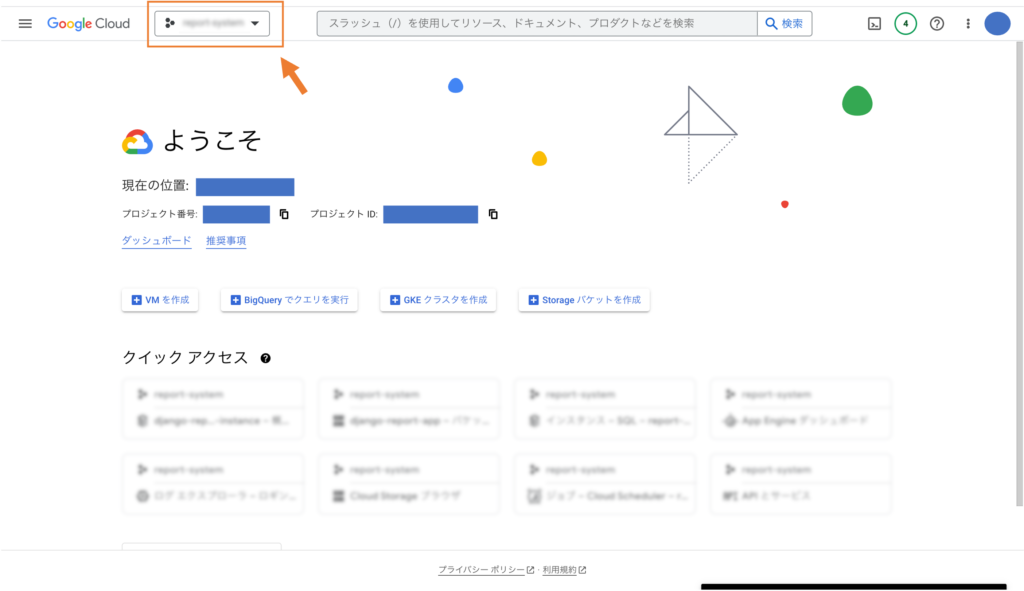
コンソール画面左上のメニューより、
「IAMと管理 > IAM」
を選択し、押下します。
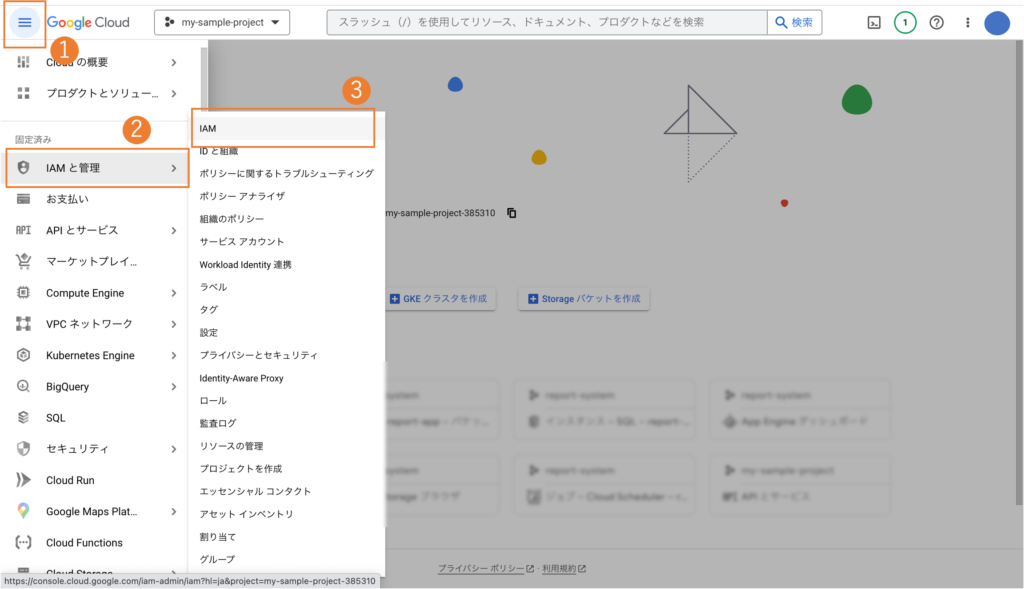
対象のプロジェクトに存在するIAM権限の一覧ページが表示されます。
ページ上部の「アクセス権を付与」を押下します。
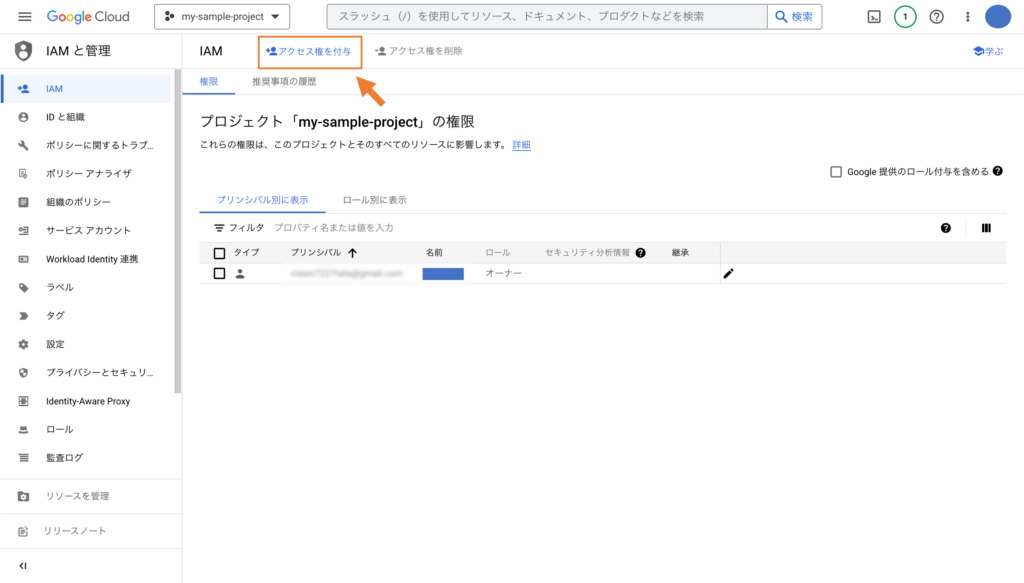
権限を付与したいアカウントや、権限の種類を選択するページが表示されます。
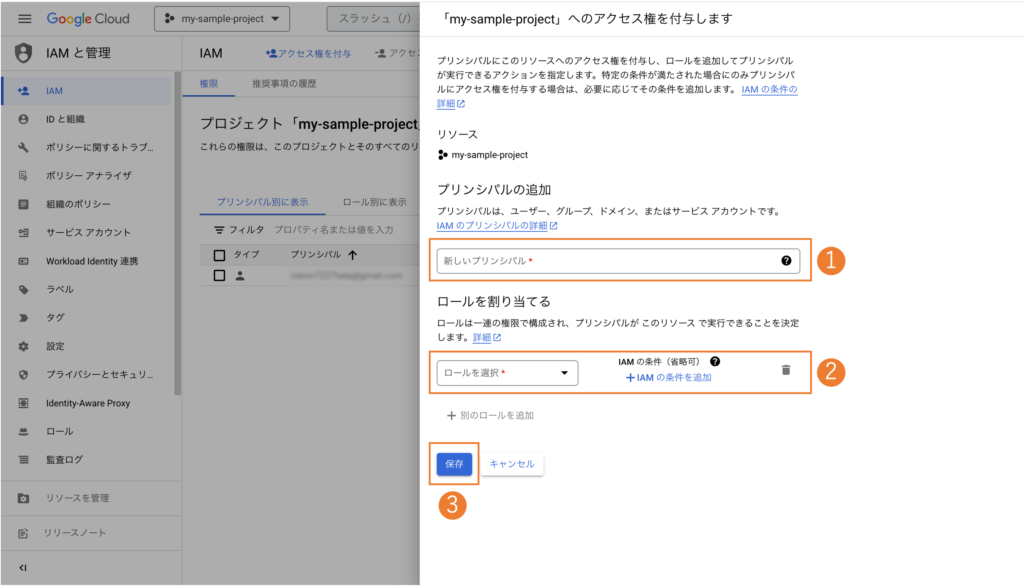
①プリンシパル
プリンシパルは、リソースへのアクセスが許可されている Google アカウント(エンドユーザー)、サービス アカウント(アプリケーションまたはコンピューティング ワークロード)、Google グループ、Google Workspace アカウントまたは Cloud Identity ドメインです。各プリンシパルには、一意の識別子(通常はメールアドレス)があります。
こちら
自分以外のユーザーのgmailアドレスもプリンシパルに該当します。
②ロール
ロールは権限のコレクションです。権限によって、リソースに対して許可されているオペレーションが決まります。プリンシパルにロールを付与すると、そのロールに含まれるすべての権限が付与されます。
こちら
ここでは、対象のユーザー(サービスアカウントも含む)に「対象のプロジェクトのどんな機能や、どんな操作まで行ってよいか」を指定することができます。
プリンシパル・ロールを入力後、「保存」ボタンを押下することで完了です。


コメント
コメント一覧 (1件)
[…] DICTIONARY GCPプロジェクトにアクセスできるユーザーを追加する | IT DICTIONARY GCP(Google Cloud […]